Podem triar si volem que el vídeo siga públic (visible per a tots), ocult (només poden veure el vídeo els usuaris que tenen el seu enllaç) o privat (només poden veure el vídeo els usuaris invitats). A la dreta trobem diverses opcions:
- Importar vídeos: Podem pujar els vídeos que tenim guardats a Google Fotos (Drive)

- Emissió en directe: Permet retransmetre un esdeveniment a YouTube, de manera immediata, en directe.

- Crear vídeos: A aquesta opció podem crear una Presentació de diapositives de fotos i editar els vídeos que realitzem.

- PRESENTACIÓ DE DIAPOSITIVES DE FOTOS: En primer lloc triem les fotos que volem que apareguen a la presentació. Podem organitzar-les tenint en compte l'ordre que més ens agrade.

A continuació, podem editar la Configuració del vídeo. A la part de baix podem editar la duració de cada diapositiva, els seus efectes (podem afegir l'efecte de desplaçament i zoom) i l'efecte de la transició (cercle, diamant, cor...). A la dreta, tenim l'opció d'afegir música de YouTube a la nostra presentació.

A més, també tenim l'opció d'Editor Avançat (EDITOR DE VÍDEO) que ens permet, entre altres coses, triar una transició diferent per cada diapositiva, retallar la duració de la música i afegir altres melodies.

En primer lloc, si seleccionem cadascuna de les diapositives del vídeo, podem fer una edició de la imatge, de manera que podem donar-li una correcció automàtica, editar la seua lluentor i el seu contraste.

A més, també tenim l'opció de rotar la imatge. Si seleccionem l'opció de Filtres, podem accedir als diversos filtres que ofereix YouTube.

Per últim, podem afegir un text a les nostres imatges. Podem triar el tipus de lletra, la grandària, color i la seua alineació pel que fa al banner. A més, també podem triar la posició del text, i el color, altura i opacitat del banner.

Pel que fa a les transicions, podem triar entre les diverses opcions que dóna YouTube, i només les hem de seleccionar i arrossegar entre les diapositives que volem que apareguen

De la mateixa manera amb la música: només hem de triar la cançó o cançons que volem que acompanyen les diapositives, i arrossegar-les al minut on volem que estiguen.

També, si seleccionem la cançó, podem retallar la música mitjançant els costats, a l'opció d'alterar la duració, i editar aspectes com el volum, el planning, i els tons baixos i aguts


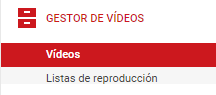
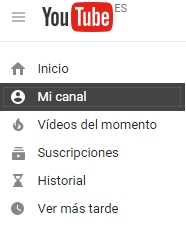
Per altra banda, al menú principal de YouTube podem vore el nostre canal i, a l'opció de Gestor de Vídeos, podem visualitzar els vídeos que hem pujat a YouTube.